
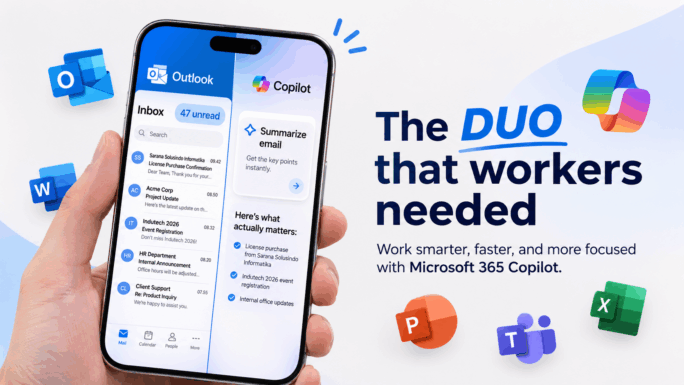
Microsoft 365 sudah menjadi bagian dari aktivitas kerja banyak perusahaan. Karyawan menggunakannya untuk menyusun laporan, mengolah angka, membuat presentasi, membalas email, hingga berkoordinasi dengan rekan kerja. Namun, tidak semua pekerjaan tersebut harus dilakukan secara manual. Kehadiran Microsoft 365 Copilot memungkinkan pengguna memanfaatkan AI langsung dari aplikasi yang biasa mereka gunakan.
Menariknya, kemampuan Copilot tidak sama di setiap aplikasi. Copilot di Word lebih berfokus pada pengolahan dokumen, sedangkan di Excel pengguna dapat meminta bantuan untuk membaca pola data dan membuat rumus. PowerPoint membantu proses penyusunan presentasi, Outlook mendukung komunikasi melalui email, dan Teams mempermudah pengguna mengikuti pembahasan rapat.
Perbedaan fungsi tersebut penting dipahami agar karyawan tidak hanya mengetahui cara membuka Copilot, tetapi juga tahu kapan dan bagaimana menggunakannya untuk menyelesaikan pekerjaan. Berikut penjelasan kemampuan Copilot di lima aplikasi Microsoft 365 beserta contoh penerapannya.
1. Copilot di Microsoft Word: Menyusun dan Menyempurnakan Dokumen
Word sering digunakan untuk membuat laporan, proposal, notulen, surat resmi, hingga dokumen internal perusahaan. Tantangannya bukan selalu menulis dari awal, tetapi juga mengembangkan ide, menyusun informasi, dan memastikan isi dokumen mudah dipahami.
Copilot di Word dapat membantu proses tersebut melalui beberapa kemampuan berikut.
Membuat draf dokumen dari instruksi
Pengguna dapat memberikan perintah untuk membuat draf berdasarkan topik, kerangka, catatan, atau dokumen referensi. Misalnya, meminta Copilot menyusun draf proposal kegiatan perusahaan berdasarkan poin-poin yang sudah disiapkan.
Menulis ulang dan menyesuaikan gaya bahasa
Jika sebuah paragraf terasa terlalu panjang atau kurang formal, pengguna dapat memilih bagian tersebut dan meminta Copilot menulis ulang. Instruksinya bisa berupa membuat kalimat lebih ringkas, menggunakan bahasa profesional, atau menyesuaikan nada tulisan untuk audiens tertentu.
Meringkas dokumen panjang
Ketika menerima laporan puluhan halaman, pengguna tidak harus langsung membaca seluruh isinya untuk mendapatkan gambaran awal. Copilot dapat membantu merangkum informasi menjadi poin-poin penting sehingga pengguna lebih mudah memahami isi dokumen.
Mengubah informasi menjadi format yang lebih terstruktur
Catatan atau informasi berbentuk paragraf dapat diubah menjadi tabel, daftar, maupun format lain yang lebih mudah dibaca. Contohnya, daftar pekerjaan proyek dapat disusun menjadi tabel berisi tugas, penanggung jawab, tenggat waktu, dan status.
Kemampuan ini bermanfaat bagi karyawan yang rutin menangani dokumen administratif, laporan, maupun komunikasi tertulis. Meski demikian, hasil yang dibuat Copilot tetap perlu diperiksa, terutama untuk memastikan fakta, angka, dan informasi penting tidak berubah.
2. Copilot di Microsoft Excel: Membaca Data dan Membantu Analisis
Excel bukan hanya digunakan untuk memasukkan angka ke dalam spreadsheet. Banyak pekerjaan membutuhkan pengolahan data lebih lanjut, seperti memantau anggaran, mengevaluasi penjualan, membandingkan performa, dan menyusun laporan keuangan.
Copilot di Excel membantu pengguna berinteraksi dengan data menggunakan instruksi dalam bahasa sehari-hari. Beberapa penerapannya antara lain:
Membuat rumus berdasarkan kebutuhan
Pengguna dapat menjelaskan perhitungan yang ingin dilakukan tanpa harus langsung mengingat sintaks rumus Excel. Sebagai contoh, meminta Copilot membuat rumus untuk menghitung total penjualan berdasarkan kategori produk atau mencari rata-rata transaksi.
Mengidentifikasi tren dan pola data
Copilot dapat membantu menemukan pola, perubahan nilai, maupun data yang berbeda dari kecenderungan umum. Misalnya, ketika perusahaan memiliki data penjualan bulanan, pengguna dapat meminta analisis mengenai bulan dengan penjualan tertinggi dan kategori produk yang memberikan kontribusi terbesar.
Membuat grafik dan PivotTable
Data yang awalnya hanya berupa angka dalam tabel dapat disajikan menjadi grafik atau PivotTable. Visualisasi ini membantu pengguna memahami hasil analisis dan menyampaikan informasi kepada tim lain dengan lebih jelas.
Mengatur dan mengedit lembar kerja
Copilot juga dapat membantu mengelola worksheet, mengubah nilai sel, menerapkan format, serta menggunakan fitur seperti conditional formatting dan data validation sesuai instruksi pengguna.
Contoh penerapan di perusahaan adalah tim sales yang memiliki data transaksi dari beberapa periode. Mereka dapat meminta Copilot membantu mengidentifikasi produk dengan penjualan tertinggi, membandingkan hasil antarbulan, atau menyajikan data ke dalam grafik.
Namun, kualitas hasil analisis tetap bergantung pada struktur dan kualitas data yang digunakan. Pengguna perlu memastikan data tersusun dengan benar dan memeriksa kembali rumus maupun hasil perhitungan sebelum menjadikannya dasar pengambilan keputusan.
3. Copilot di Microsoft PowerPoint: Membantu Menyiapkan Presentasi
Menyusun presentasi sering membutuhkan lebih dari sekadar memindahkan teks ke dalam slide. Pengguna harus menentukan urutan pembahasan, memilih informasi yang relevan, serta memastikan setiap slide mendukung pesan utama.
Copilot di PowerPoint dapat membantu mempercepat proses tersebut.
Membuat presentasi dari dokumen yang sudah tersedia
Salah satu kemampuan yang berguna adalah membuat draf presentasi berdasarkan dokumen Word. Misalnya, karyawan memiliki laporan proyek yang cukup panjang dan perlu mengubahnya menjadi bahan presentasi untuk rapat internal.
Copilot dapat membantu menyusun draf slide berdasarkan isi dokumen tersebut, termasuk gambar dan catatan pembicara pada pengalaman yang mendukung fitur ini.
Menyusun ide dan konten slide
Pengguna dapat meminta Copilot membuat kerangka presentasi berdasarkan topik tertentu. Hasilnya dapat menjadi titik awal untuk menentukan urutan pembahasan, judul slide, dan informasi yang perlu disampaikan.
Meringkas presentasi
Ketika harus meninjau presentasi yang dibuat oleh tim lain, pengguna dapat meminta ringkasan berisi poin-poin utama. Hal ini membantu mereka memahami isi materi sebelum rapat atau diskusi.
Mengidentifikasi poin penting dan tindak lanjut
Copilot juga dapat membantu menemukan slide yang perlu mendapat perhatian serta mengidentifikasi daftar tindakan atau action items yang disebutkan dalam presentasi.
Sebagai contoh, seorang project manager dapat menggunakan Copilot untuk mengubah dokumen laporan proyek menjadi draf presentasi mingguan. Setelah itu, ia dapat meninjau setiap slide, memperbaiki informasi, dan menyesuaikan desain dengan kebutuhan audiens.
4. Copilot di Microsoft Outlook: Mengelola Email dan Komunikasi Kerja
Email masih menjadi salah satu saluran komunikasi utama di perusahaan. Namun, banyaknya pesan yang masuk setiap hari dapat membuat karyawan menghabiskan waktu untuk membaca percakapan panjang, menyusun balasan, dan memastikan pesan tersampaikan dengan tepat.
Copilot di Outlook menyediakan beberapa fitur yang dapat membantu aktivitas tersebut.
Membuat draf email berdasarkan instruksi
Pengguna dapat memberikan instruksi mengenai tujuan email, penerima, dan informasi yang ingin disampaikan. Copilot kemudian membantu menyusun draf yang dapat diperiksa dan diedit sebelum dikirim.
Contohnya, meminta Copilot membuat email tindak lanjut kepada klien setelah pertemuan, dengan mencantumkan kesepakatan dan langkah berikutnya.
Meringkas rangkaian percakapan email
Tidak semua percakapan email dapat diselesaikan dalam satu pesan. Diskusi mengenai proyek tertentu bisa melibatkan banyak balasan dari beberapa orang.
Copilot dapat merangkum isi email tersebut menjadi poin-poin penting. Beberapa pengalaman juga menyediakan referensi yang mengarahkan pengguna ke pesan terkait dalam rangkaian percakapan.
Mendapatkan saran untuk memperbaiki email
Melalui fitur Coaching by Copilot, pengguna dapat memperoleh masukan mengenai nada bahasa, kejelasan, dan kesan yang mungkin diterima pembaca.
Fitur ini berguna ketika menulis email penting, seperti penawaran kepada calon klien, tanggapan terhadap keluhan, atau komunikasi dengan manajemen.
Membantu memahami informasi terkait email dan kalender
Pada pengalaman Copilot yang mendukungnya, pengguna juga dapat berinteraksi dengan informasi kotak masuk dan kalender untuk membantu menemukan informasi atau mempersiapkan agenda kerja.
Dengan bantuan tersebut, karyawan dapat mengurangi waktu yang dihabiskan untuk menyusun dan menelusuri email. Namun, informasi penerima, lampiran, jadwal, serta isi pesan tetap perlu diperiksa sebelum melakukan pengiriman atau tindakan lebih lanjut.
5. Copilot di Microsoft Teams: Mengikuti Rapat dan Koordinasi Tim
Berbeda dari empat aplikasi sebelumnya, Teams lebih banyak digunakan untuk komunikasi dan kolaborasi antarkaryawan. Aktivitasnya mencakup percakapan grup, diskusi proyek, rapat online, dan koordinasi lintas departemen.
Copilot di Teams membantu pengguna mengikuti pembahasan tanpa harus mengandalkan ingatan atau membaca seluruh percakapan secara manual.
Merangkum pembahasan rapat
Copilot dapat merangkum poin diskusi utama, termasuk informasi mengenai siapa yang berbicara dan apa yang disampaikan. Ringkasan ini membantu peserta memahami kembali jalannya rapat.
Mengidentifikasi action items
Setelah diskusi selesai, Copilot dapat membantu menyusun daftar pekerjaan lanjutan yang muncul selama rapat. Misalnya, tugas yang harus diselesaikan oleh tim marketing, bagian finance, atau project manager.
Mengajukan pertanyaan mengenai isi rapat
Pengguna dapat menanyakan hal-hal spesifik, seperti keputusan yang sudah disepakati, tanggapan peserta terhadap suatu usulan, atau topik yang masih membutuhkan pembahasan lebih lanjut.
Untuk mengakses informasi percakapan setelah rapat berakhir, ketersediaan transkrip menjadi salah satu hal yang perlu diperhatikan.
Meringkas percakapan dalam chat dan channel
Selain rapat, Copilot juga dapat membantu merangkum diskusi di chat pribadi, grup, maupun channel. Pengguna bisa mendapatkan gambaran mengenai pembahasan utama, keputusan, dan tindakan yang perlu dilakukan tanpa harus menelusuri seluruh pesan satu per satu.
Sebagai contoh, karyawan yang baru bergabung dalam sebuah proyek dapat menggunakan ringkasan percakapan untuk memahami perkembangan diskusi dan mengetahui pekerjaan yang masih berjalan.
Dengan begitu, Copilot di Teams dapat mendukung koordinasi tim, terutama ketika komunikasi berlangsung melalui banyak percakapan dan rapat.
Perbedaan Fungsi Copilot di Lima Aplikasi Microsoft 365
Setelah melihat kemampuan masing-masing aplikasi, dapat disimpulkan bahwa setiap Copilot memiliki fokus penggunaan yang berbeda. Berikut ringkasan yang dapat dijadikan acuan:
| Aplikasi | Fokus Utama | Contoh Penggunaan |
| Word | Pengolahan dokumen | Membuat laporan dan meringkas dokumen |
| Excel | Analisis data | Membuat rumus dan membaca tren penjualan |
| PowerPoint | Penyusunan presentasi | Mengubah laporan menjadi draf slide |
| Outlook | Komunikasi email | Membuat draf dan meringkas email |
| Teams | Kolaborasi tim | Merangkum rapat dan menyusun action items |
Perbedaan ini menunjukkan bahwa pemanfaatan Copilot sebaiknya disesuaikan dengan jenis pekerjaan, bukan hanya berdasarkan aplikasi yang paling sering digunakan.
Misalnya, seorang staf finance dapat memanfaatkan Copilot di Excel untuk membantu menganalisis anggaran, kemudian menggunakan Word untuk menyusun laporan hasil evaluasi. Sementara itu, project manager dapat menggunakan Teams untuk merangkum rapat dan PowerPoint untuk menyiapkan materi presentasi kepada manajemen.
Mengapa Karyawan Perlu Memahami Cara Menggunakan Copilot di Setiap Aplikasi?
Memiliki akses ke Microsoft 365 Copilot belum tentu membuat karyawan langsung mampu memanfaatkannya secara optimal. Hasil yang diberikan AI sangat dipengaruhi oleh instruksi atau prompt yang dimasukkan, konteks pekerjaan, serta kemampuan pengguna dalam mengevaluasi hasilnya.
Ada beberapa hal yang perlu diperhatikan ketika mulai menggunakan Copilot.
-
Memahami kebutuhan sebelum memberikan instruksi
Prompt yang terlalu umum sering menghasilkan jawaban yang kurang sesuai. Pengguna perlu menjelaskan tujuan, konteks, format, dan informasi yang dibutuhkan agar hasilnya lebih relevan.
-
Mengetahui fitur yang sesuai dengan pekerjaan
Tidak semua pekerjaan membutuhkan Copilot di setiap aplikasi. Karyawan perlu memahami fitur mana yang dapat membantu menyelesaikan tugas tertentu agar penggunaannya tidak justru menambah proses kerja.
-
Memeriksa hasil yang dihasilkan AI
Copilot dapat menghasilkan informasi yang kurang tepat, termasuk kesalahan angka, interpretasi data, atau konteks komunikasi. Karena itu, hasilnya tetap perlu ditinjau sebelum digunakan untuk kebutuhan perusahaan.
-
Memahami keamanan dan pengelolaan data
Karyawan perlu mengikuti kebijakan perusahaan mengenai penggunaan AI, akses dokumen, serta informasi yang boleh diproses. Kemampuan Copilot dalam mengakses konteks kerja juga bergantung pada izin dan pengaturan organisasi.
Tingkatkan Keterampilan Kerja dengan Training Copilot
Memahami fungsi Copilot di Word, Excel, PowerPoint, Outlook, dan Teams merupakan langkah awal untuk memanfaatkan AI dalam pekerjaan sehari-hari. Namun, kemampuan tersebut perlu dilanjutkan dengan praktik agar karyawan dapat menerapkan fitur yang tersedia sesuai kebutuhan masing-masing departemen.
Melalui pelatihan Copilot, karyawan dapat mempelajari cara menyusun prompt yang lebih efektif, menggunakan fitur Copilot di aplikasi Microsoft 365, serta mengevaluasi hasil yang dihasilkan AI. Pembelajaran berbasis praktik juga membantu peserta memahami bagaimana teknologi tersebut dapat diterapkan pada tugas pekerjaan yang sebenarnya.
PT Sarana Solusindo Informatika (SOLUSI) menyediakan program training Microsoft 365 Copilot untuk membantu perusahaan meningkatkan keterampilan digital karyawan. Materi pelatihan dapat menjadi bagian dari upaya perusahaan dalam mempersiapkan tim agar lebih siap menggunakan AI secara produktif dan bertanggung jawab.
Informasi lebih lanjut mengenai program pelatihan dapat dilihat melalui website SOLUSI.